

A:Illustrator(ai)は特色スウォッチで作成してください。
Photoshop(psd)はグレースケールで作成してください。
Illustrator(ai)で作成する場合
特色スウォッチを使用して作成してください。
特色スウォッチの追加方法(手動で作成)
❶Illustratorのメニューバーからウィンドウ>スウォッチを選択し、「スウォッチ」パネルを表示させる
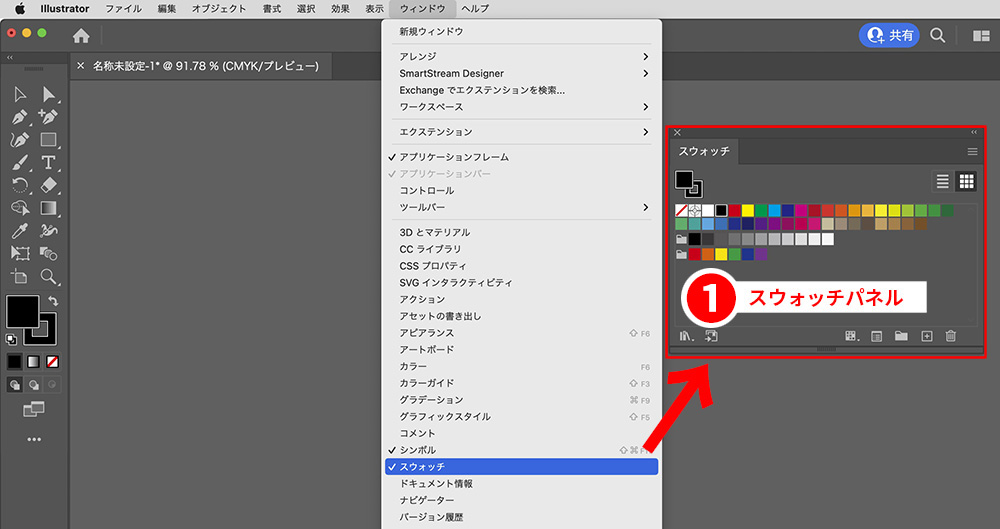
❷パネル右下の「+」ボタンをクリックし、「新規スウォッチ」を作成します。
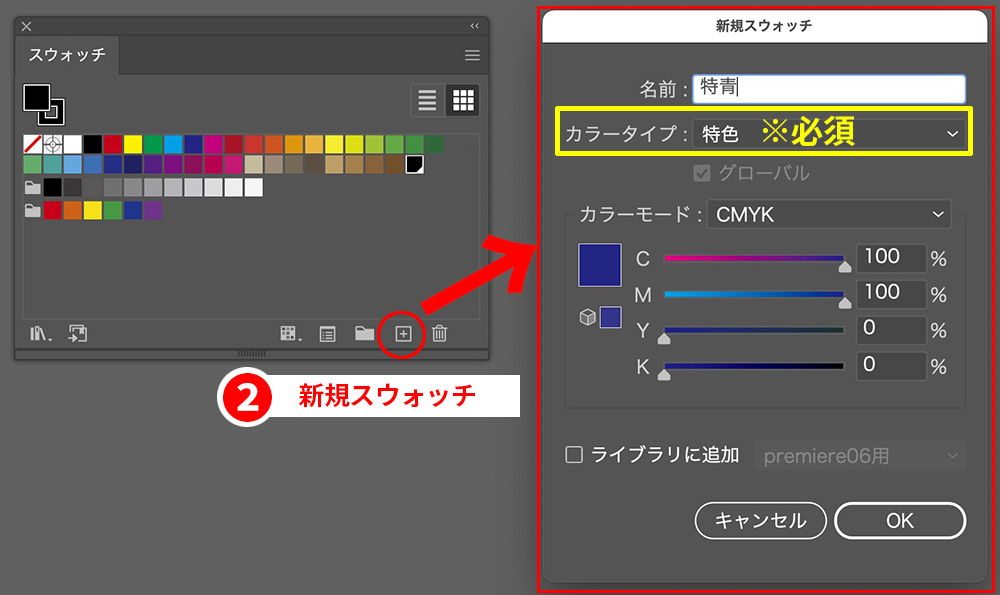
特色名を入力し、色を設定します。
カラータイプは必ず「特色」を選択してください。
❸「OK」をクリックすると、スウォッチパネルに追加されます。
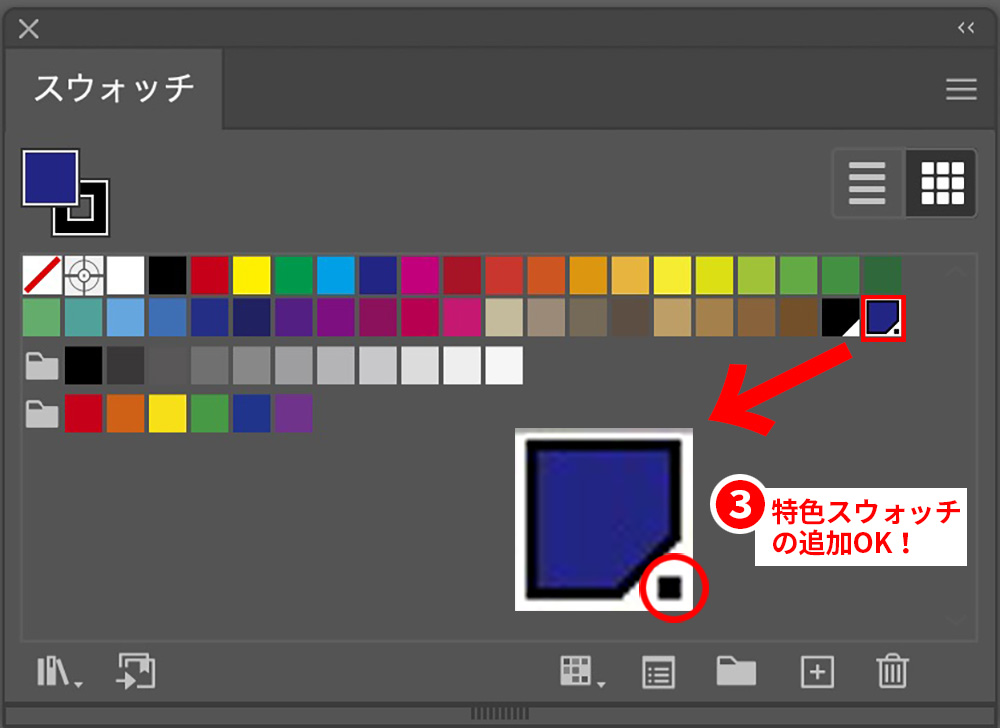
スウォッチ右下にマークが表示されていれば、特色スウォッチとして登録されています。
DICまたはPANTONEの特色スウォッチの追加方法
❶Illustratorのメニューバーからウィンドウ>スウォッチライブラリ>「カラーブック」を選択します。
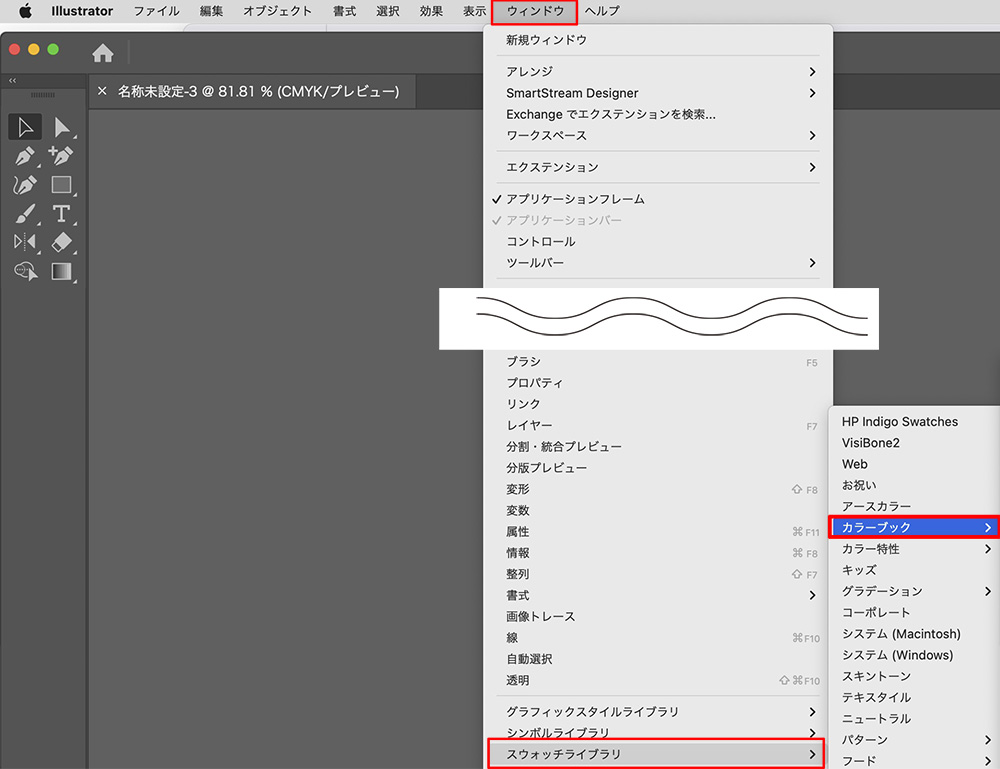
❷「DICカラーガイド」または「PANTONE+ Solid Coated」または「PANTONE+ Solid Uncoated」を選びます。
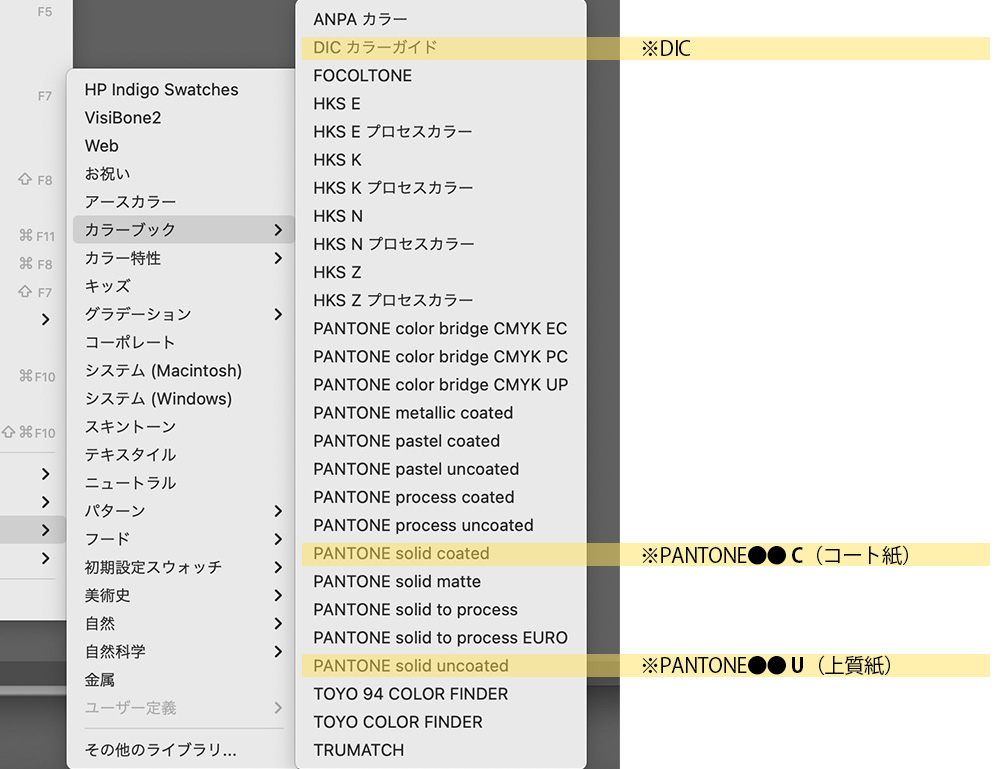
❸追加したい特色番号をクリックすると、スウォッチへ追加されます。
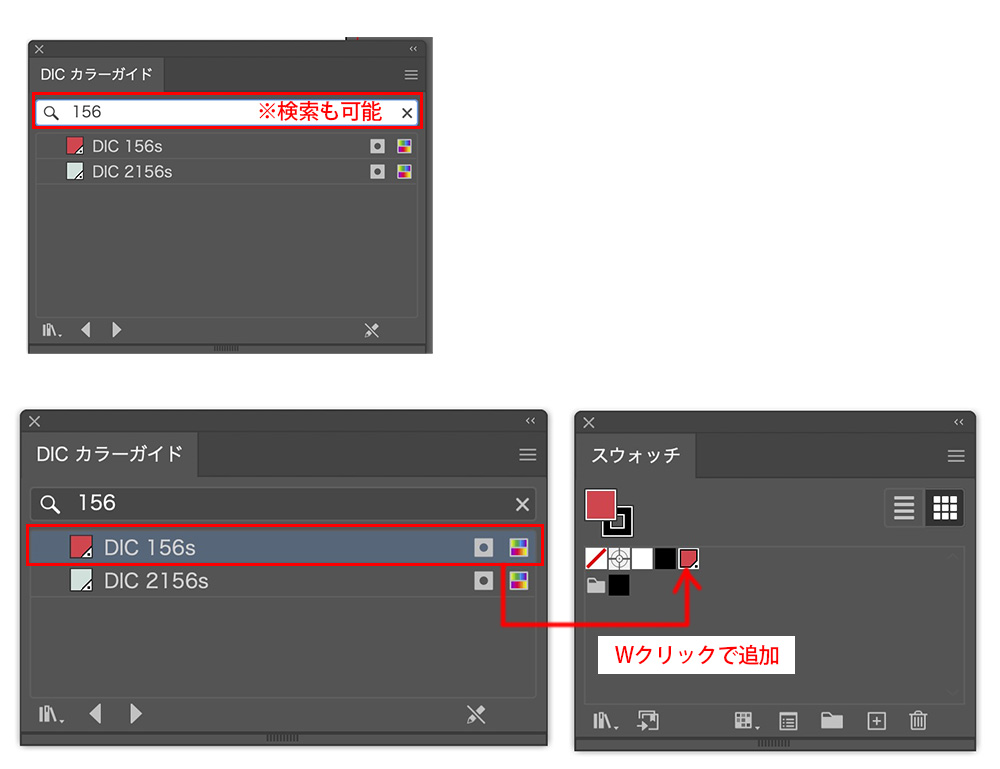
⚠️Illustrator Ver.28以降では、PANTONEのカラーブックが削除されています。
カラーブックが表示されない場合は、手動で特色スウォッチを作成してください。
特色データの確認方法
分版プレビューで確認できます。
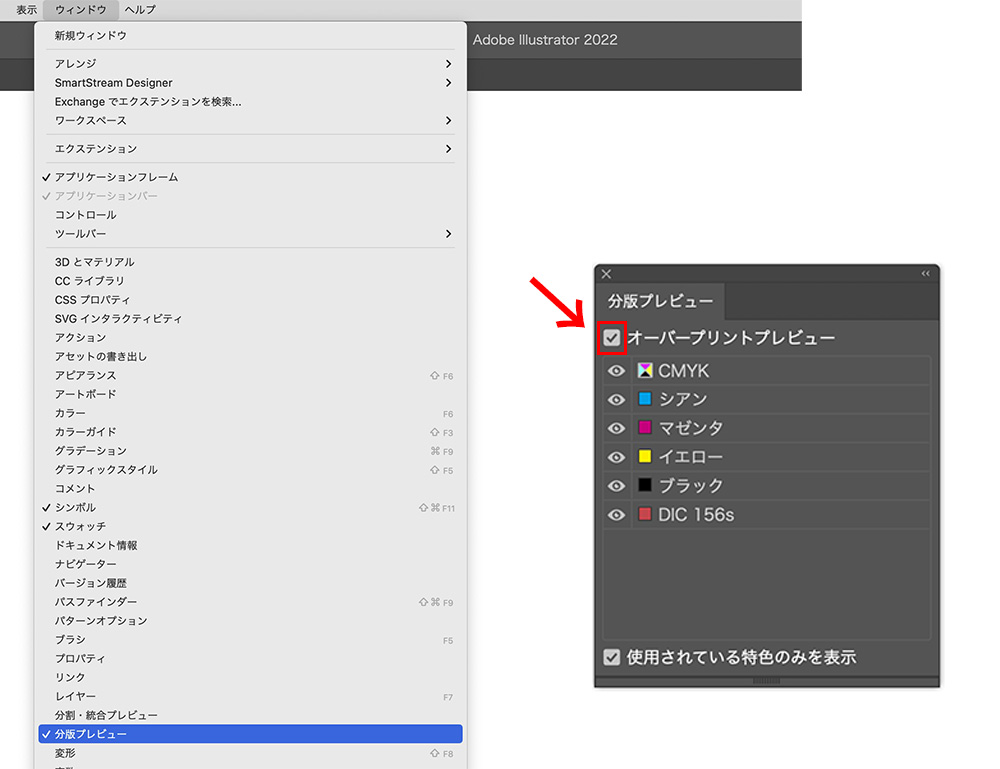
メニューの「ウィンドウ」>「分版プレビュー」を選択し、分版プレビューパネルを表示させる。
パネル上部に「オーバープリントプレビュー」にチェックを入れる。
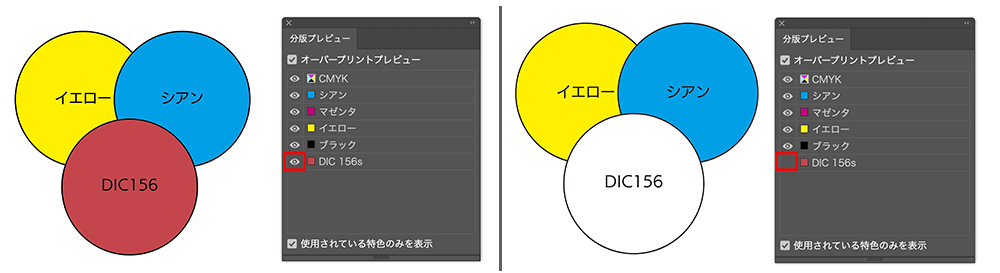
色名の横にある目のアイコンで表示・非表示を切り替え、特色として登録されているか確認してください。
⚠️モニター表示について
Illustrator上で表示される特色スウォッチの色は、モニター上で表示される擬似色です。
実際の特色印刷は色見本を基準に色合わせを行うため、モニター表示とは仕上がりが異なります。
【ご注意】
Illustratorのバージョンや設定により表示や操作が異なる場合があります。
操作方法に関する個別のご案内は対応しておりません。
Photoshop(psd)で作成する場合
・カラーモードをグレースケールに設定してください。
・多色印刷の場合は、色ごとにレイヤーを分け、レイヤー名に特色番号をご記載ください。
グレースケールへの変換方法
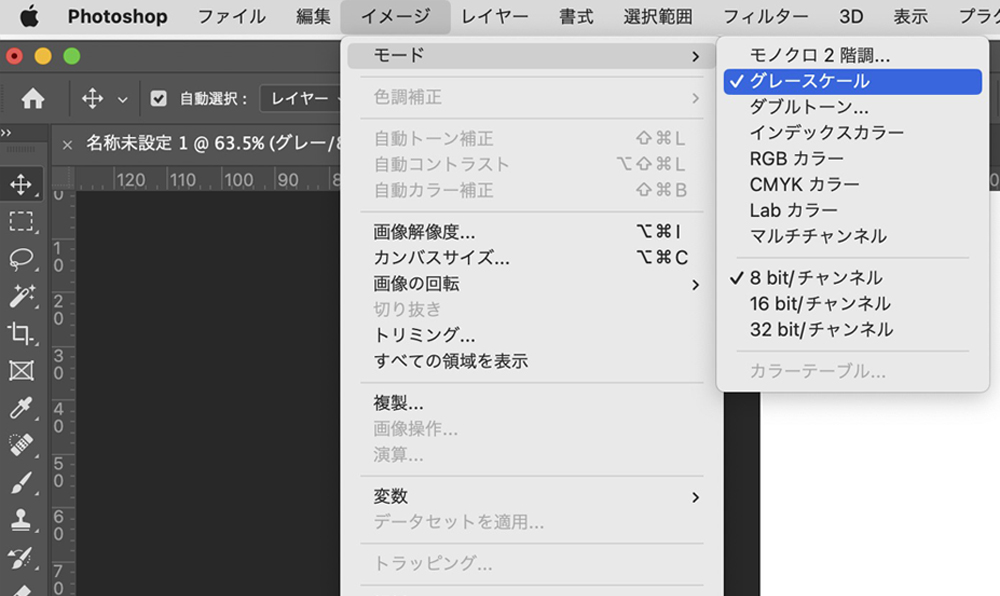
弊社テンプレートのカラーモードはCMYKで作成しています。(RGB対応商品を除く)
メニューの「イメージ」>「モード」から「グレースケール」に変更してからデザインを配置してください。
グレースケールへ変換後は、ロゴや文字などを基本的にK100%で作成してください。
K100%の部分は、特色100%で印刷されます。
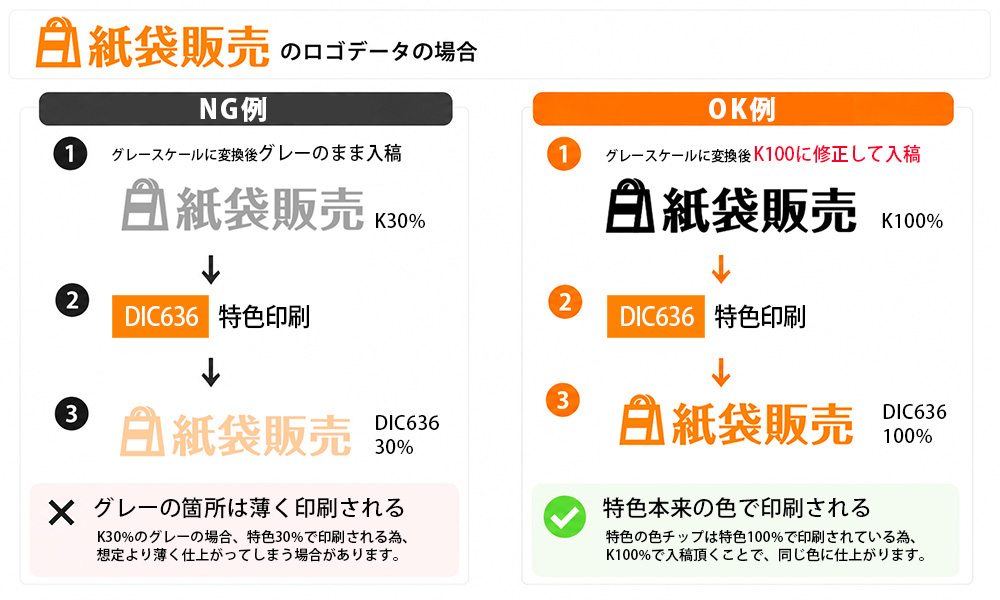
例えば【CMYKのオレンジロゴ】をグレースケールに変換すると、【グレー(例:K30%)のロゴ】になります。
K30%のまま印刷すると、特色30%として印刷されるため、想定より薄く仕上がります。
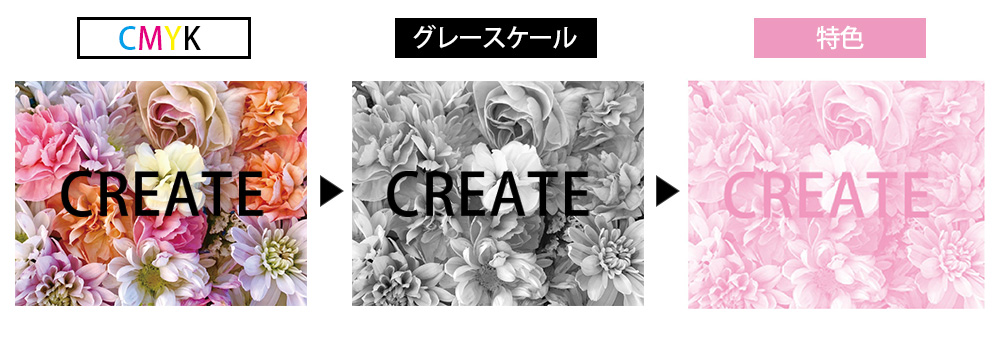
写真やイラストなど、グラデーション表現を行う場合は、グレーの濃淡が含まれていても問題ありません。
ただし、特色の色合わせは100%の部分を基準に行います。
そのため、グラデーション部分の濃淡はモニター表示どおりにならない場合があります。
あらかじめご了承ください。
※シルク印刷や箔押しなど、グラデーションに対応していない印刷方法もあります。詳しくは商品詳細をご確認ください。
多色印刷の場合の注意点
色ごとにレイヤーを分けて作成してください。
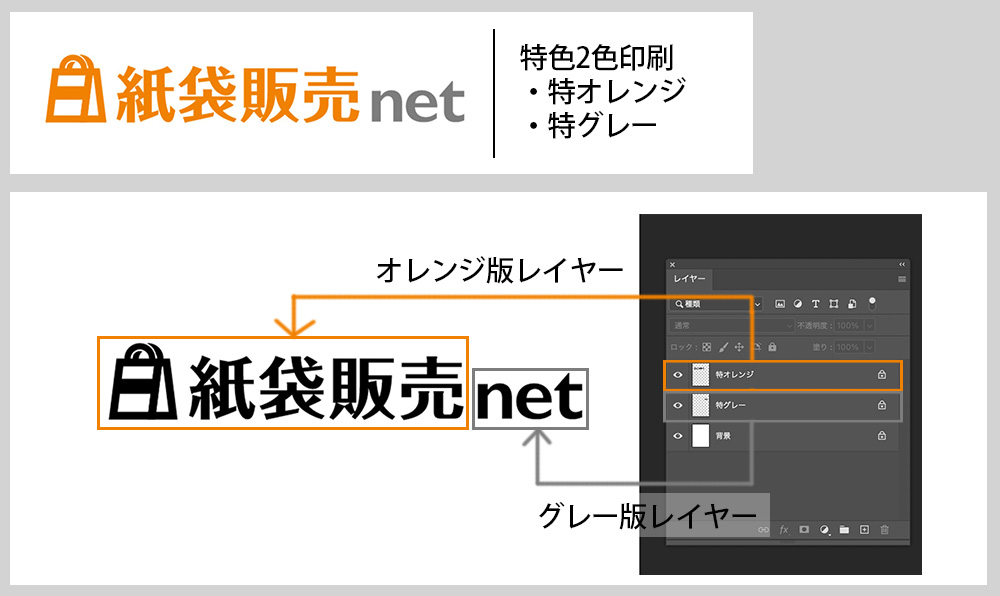
2色以上で印刷する多色印刷をご希望の場合は、色ごとにレイヤーを分けてご入稿ください。
※すべてのレイヤーをK100%で作成してください。
※印刷する特色番号はレイヤー名にご記載ください。
【ご注意】
Photoshopのバージョンや設定によって仕様が異なる場合があります。
操作方法に関するお問い合わせには対応しておりません。
【関連FAQ】
Q:特色の色はどうやって指示したらいい?
Q:特色印刷とフルカラー印刷って何が違うの?
Q:モニター上で選んだ色の通りに仕上がりますか?
Q:印刷の色合わせや色調整は出来ますか?
【関連用語集】
・DICとPANTONE solid coated(でぃっく/ぱんとん そりっど こーてっど)
・特色印刷(とくしょくいんさつ)