A:【リンク画像】とは。
Illustratorで画像を表示する際に指定した保存場所の画像を参照(リンク)して表示している状態のことです。
【埋め込み画像】とは。
aiデータ内に画像を埋め込まれた(内蔵された)状態のことです。
ご入稿前に必ず画像データの状態をご確認ください。
画像の状態を確認するには、メニューの「ウィンドウ」>「リンク」パネルを開きます。
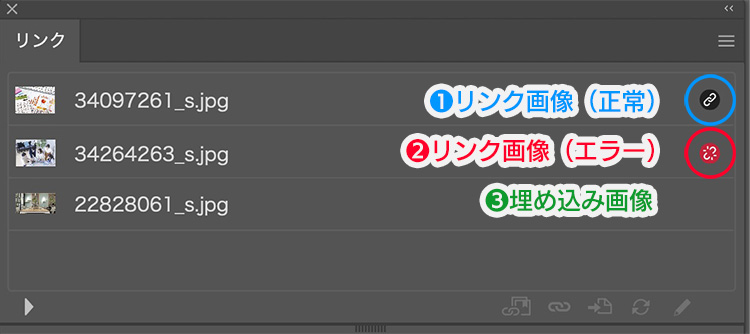
❶リンク画像(正常):正常に画像を参照できている状態です
❷リンク画像(エラー):画像を正しく参照できていない状態です。
❸埋め込み画像:aiデータ内に画像が内蔵されている状態です。★入稿推奨★
※❶または❸の状態であれば、入稿可能です。
【❶リンク画像(正常)で入稿する場合】
※画像ファイルの同梱が必要
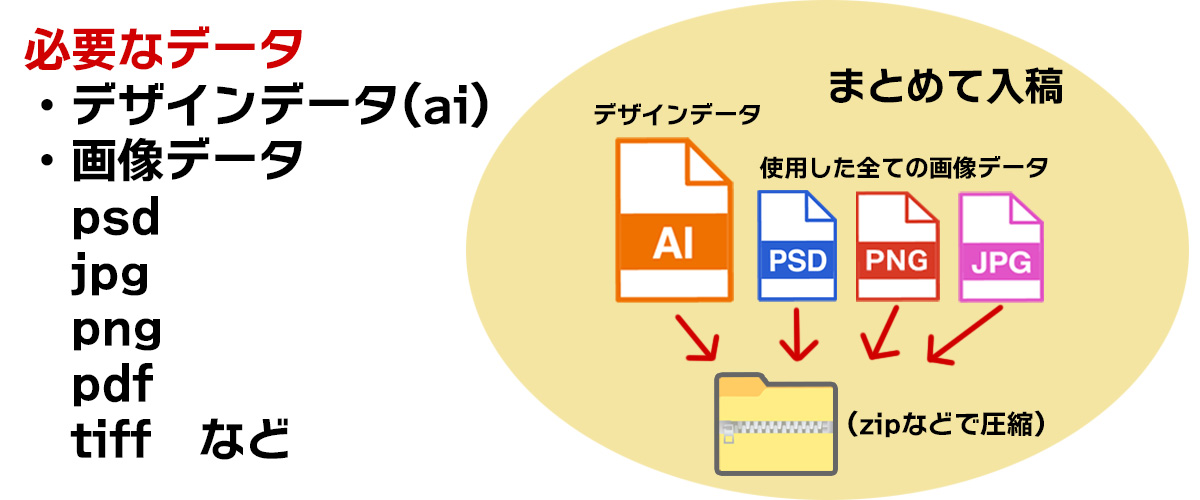
デザインに配置したすべての画像データとaiデータをまとめて、一緒にご入稿ください。
データをまとめるには「パッケージ」機能が便利です
〈パッケージを行う手順〉
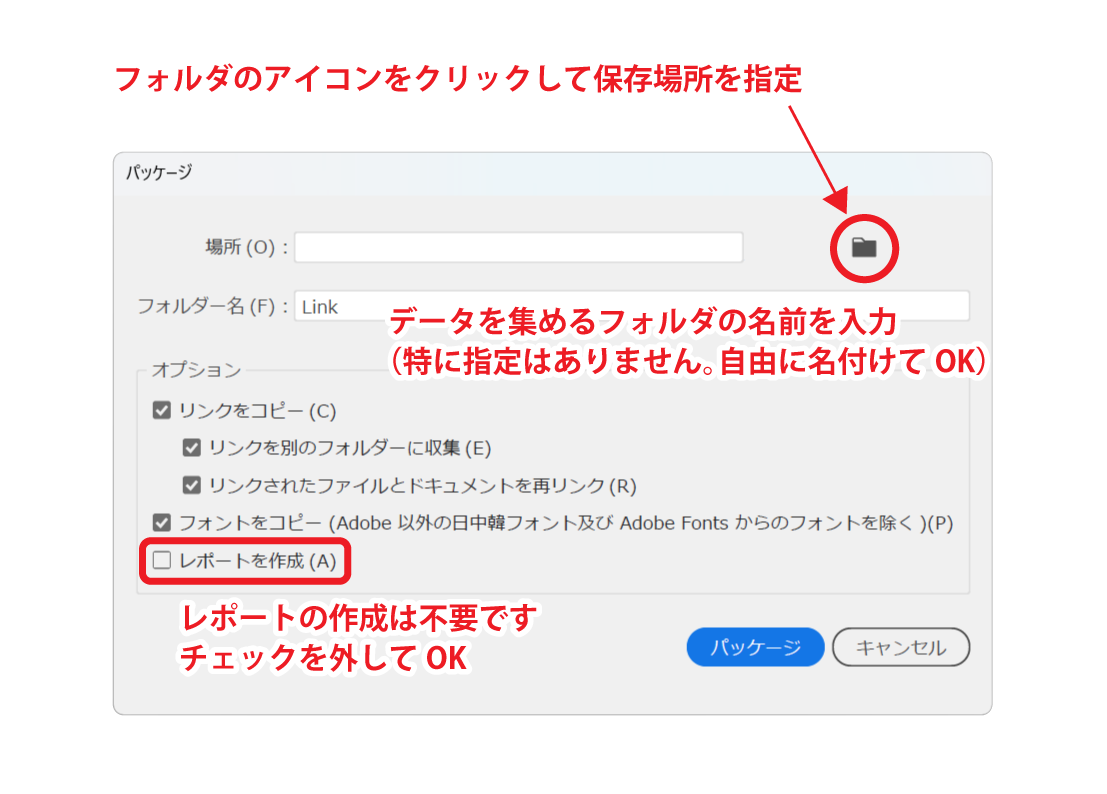
- 「ファイル」メニューから「パッケージ」を選択
- 保存場所を設定し、フォルダー名を入力
- オプションは「レポートを作成」以外すべてにチェックを入れる
- 「パッケージ」をクリックして実行
- 作成されたフォルダをzip形式などに圧縮し、ご入稿ください
※ご使用のIllustratorのバージョンや環境によって異なる場合があります。操作方法に関するお問い合わせはお受けできかねます。
【❸埋め込み画像で入稿する場合】
※aiファイルのみでOK ★推奨★
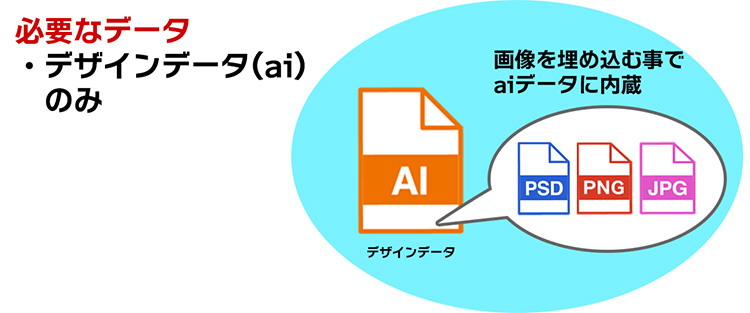
埋め込み画像の場合は、aiファイル内に画像データが内蔵されているため、aiファイル単体でご入稿いただけます。
〈画像を埋め込む方法〉
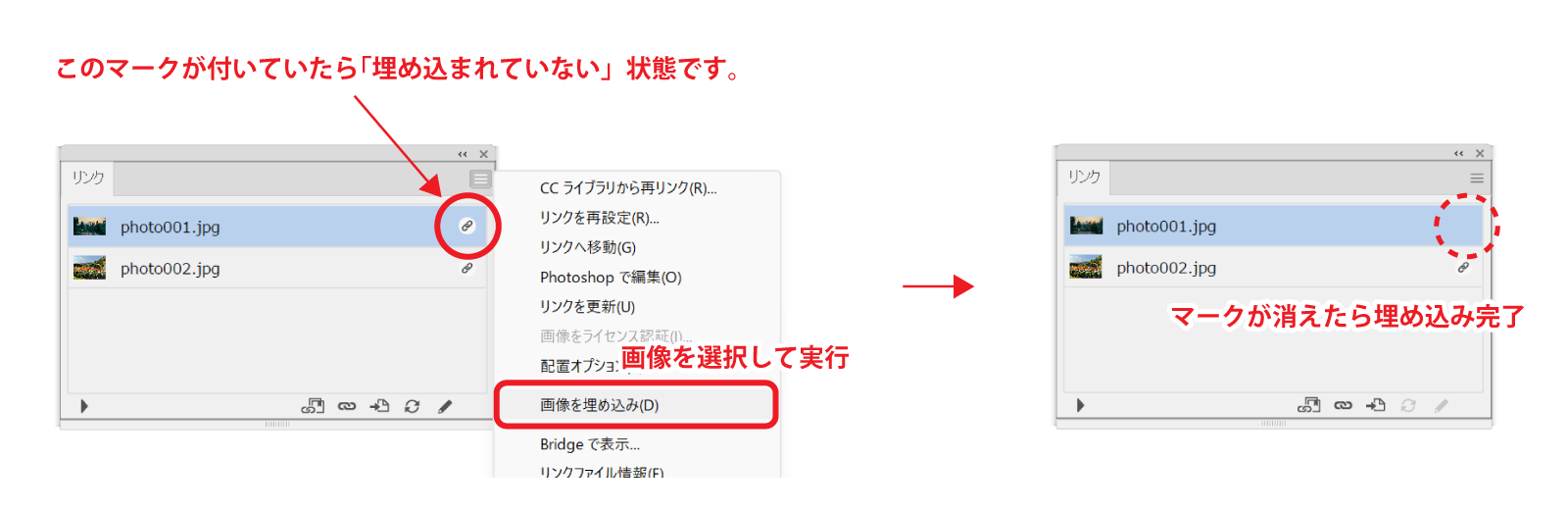
メニューの「ウィンドウ」>「リンク」からリンクパネルを開き、対象の画像を選択します。
右クリックでメニューを開き、「画像を埋め込み」を選択すると、画像データが埋め込まれます。
※画像を埋め込む際の注意点※
画像を埋め込む際、システムの不具合により、画像の回転や拡大・縮小などの現象が発生する場合があります。
埋め込みを行った後は必ずデータの最終確認を行ってください。
また、画像を大量に埋め込むとaiファイルの容量が大きくなり、作業がしづらくなる可能性があります。
画像データが多い場合は、リンク画像のままでの入稿をお勧めします。
【注意】
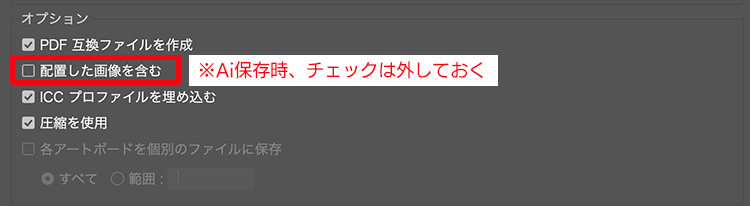
データ保存時に「配置した画像を含む」は「オフ(チェックを外す)」にしてください。
こちら「オン」になっている場合、画像の位置が予期せず移動してしまう可能性があります。